8 errores comunes al aprender Revit y cómo evitarlos
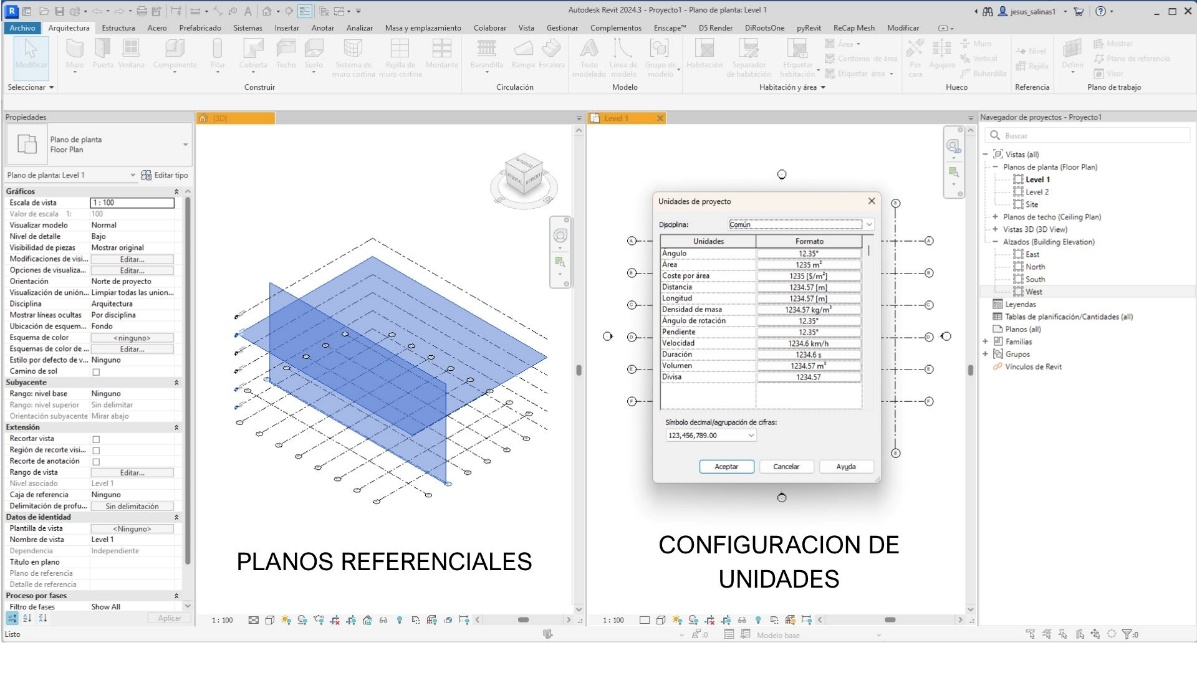
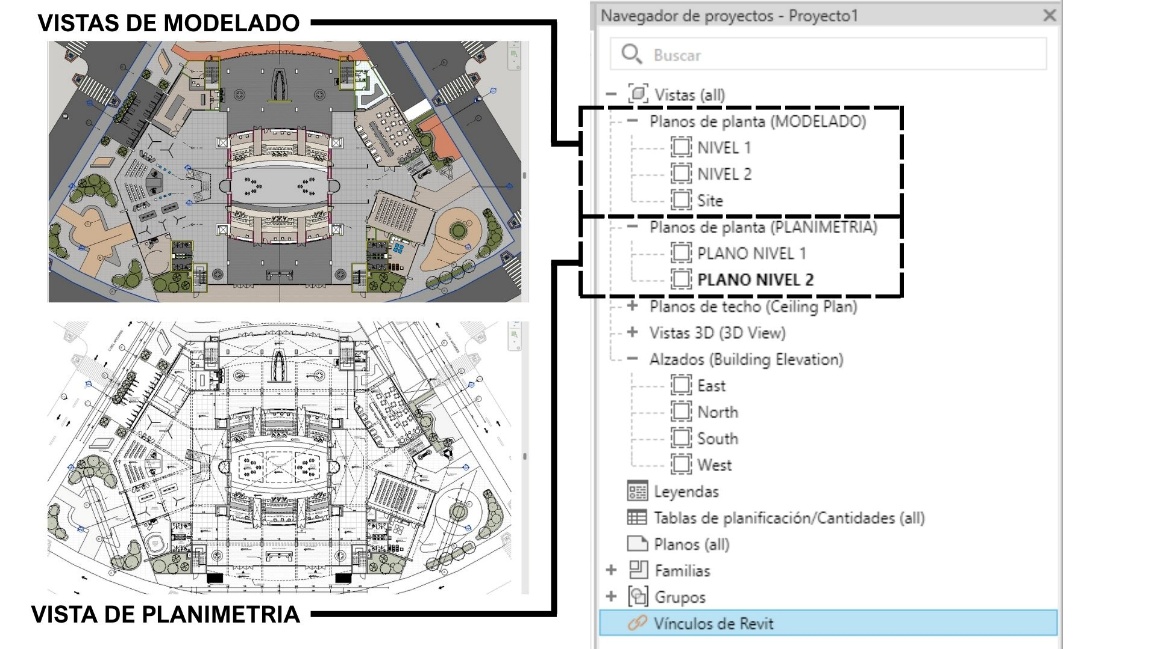
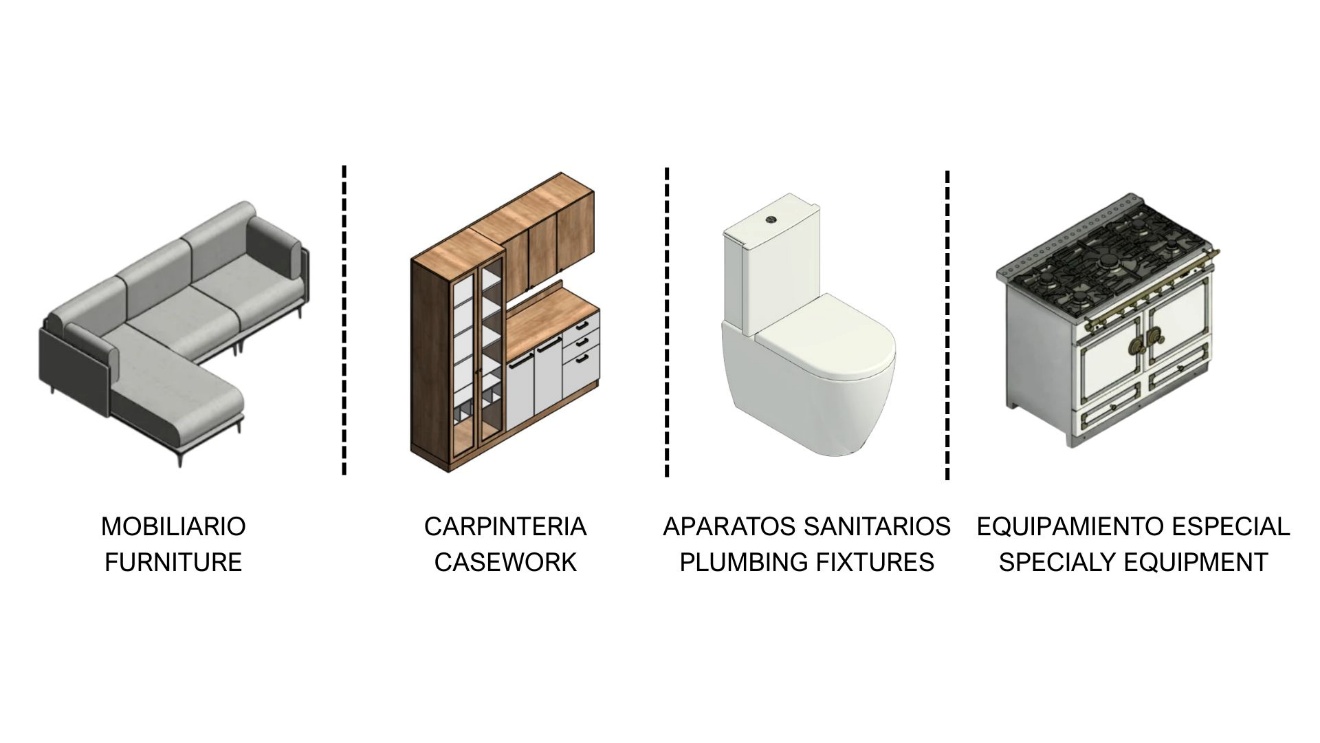
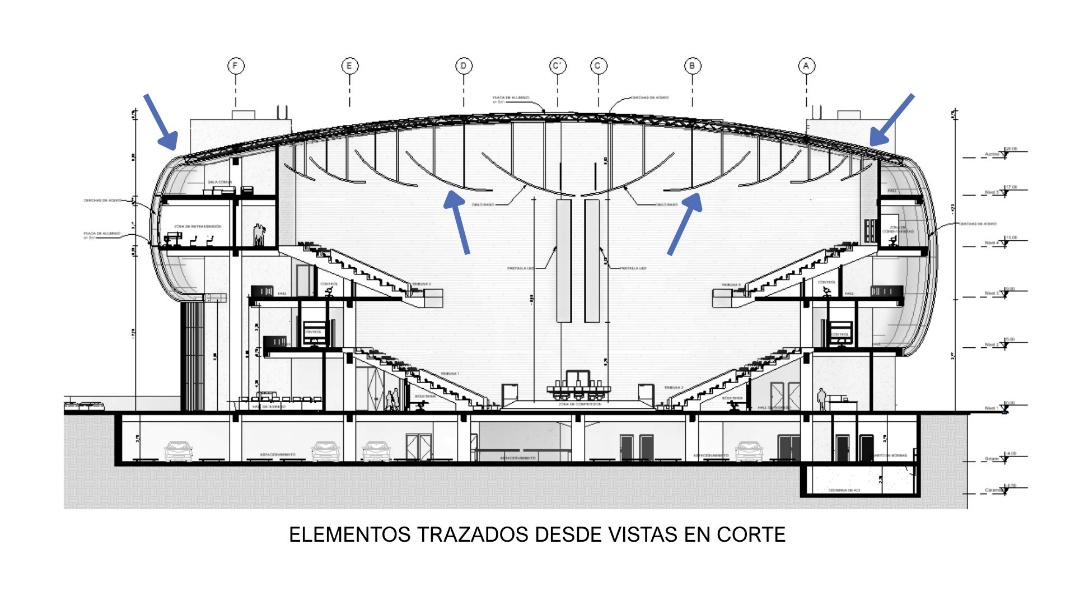
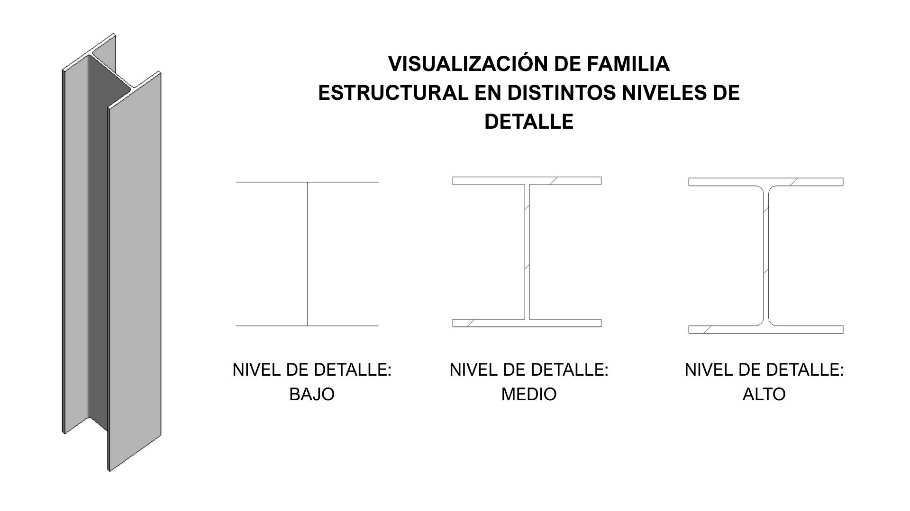
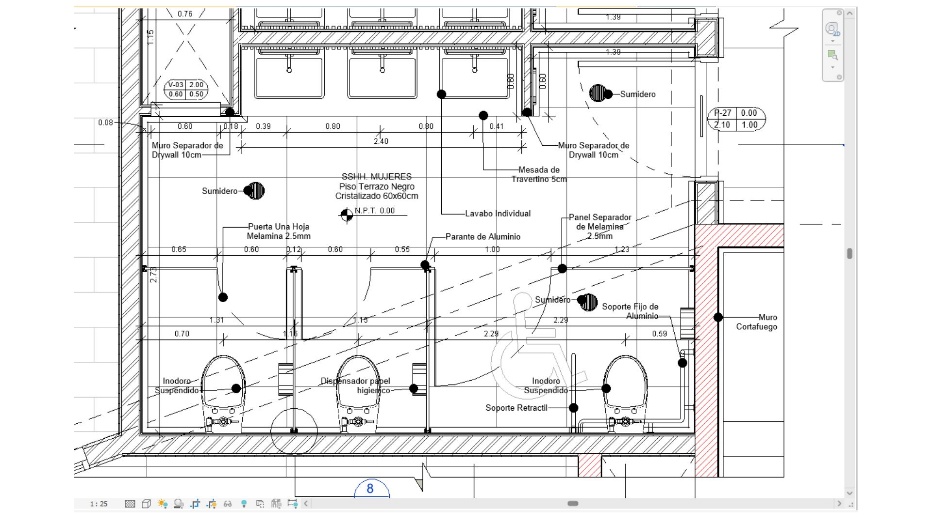
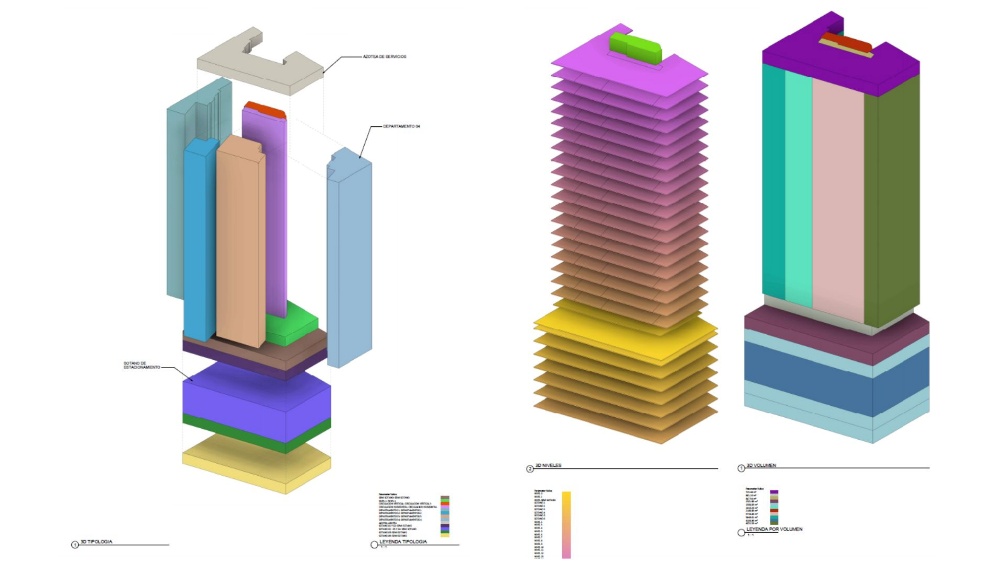
Aprender Revit no consiste únicamente en conocer sus herramientas. Comprender cómo organizar un proyecto, modelar correctamente y aprovechar las posibilidades del programa puede marcar una gran diferencia en nuestra forma de trabajar. Cuando empezamos a aprender Revit, es común pensar que el principal reto será aprender dónde se encuentra cada herramienta o memorizar una gran cantidad de comandos. Sin embargo, con el tiempo uno descubre que conocer las herramientas es solo una parte del aprendizaje. A diferencia de otros programas utilizados en arquitectura e ingeniería, Revit propone una forma diferente de desarrollar los proyectos. No se trata únicamente de dibujar elementos, sino de construir un modelo que contiene información y que, además, nos permite obtener diferentes representaciones del mismo proyecto. Desde mi experiencia enseñando Revit, he podido observar que existen ciertos errores que se repiten constantemente, especialmente durante las primeras etapas de aprendizaje. Algunos aparecen simplemente por desconocimiento del programa, mientras que otros se deben a intentar trabajar con la misma metodología que utilizábamos en otros softwares. Lo interesante es que muchos de estos errores pueden evitarse si desde el principio comprendemos un poco mejor la lógica de trabajo de Revit. A continuación, veremos ocho de los errores más comunes y algunos consejos que pueden ayudarnos a evitarlos. Uno de los primeros errores que podemos cometer al comenzar a utilizar Revit es abrir un proyecto y empezar directamente a modelar. Esto puede suceder porque todavía no conocemos el programa y pensamos que podemos trabajar de la misma manera que en otros softwares de arquitectura o ingeniería. Sin embargo, Revit requiere que preparemos previamente el proyecto. Lo primero será seleccionar la plantilla que corresponda al tipo de trabajo que vamos a desarrollar: arquitectura, estructuras o especialidades como instalaciones sanitarias o eléctricas. Si buscamos una plantilla básica, una opción puede ser trabajar con Default Metric. Después, es importante configurar las unidades del proyecto para trabajar con las dimensiones adecuadas y evitar problemas posteriores. Finalmente, antes de modelar debemos establecer nuestras referencias principales: los niveles como planos horizontales y los ejes como referencias verticales. Estos primeros pasos pueden parecer pequeños, pero nos ayudan a establecer una base organizada para todo el proyecto. Fig. 01 — Plantilla, planos referenciales y configuración de unidades de proyecto. Una vez preparado el proyecto, otro error frecuente es comenzar a crear vistas y elementos sin establecer un criterio de organización. No existe necesariamente una única forma correcta de hacerlo: lo importante es que el sistema pueda ser entendido fácilmente por nosotros y por nuestro equipo de trabajo. Por ejemplo, podemos nombrar una vista como NIVEL 1 o utilizar una codificación como N1. También es útil diferenciar las vistas destinadas al modelado —con colores que identifiquen muros, pisos y mobiliario— de aquellas para documentación o planimetría, con una representación más limpia. Cuando trabajamos con distintas especialidades dentro de un proyecto BIM, podemos usar códigos como NE.01 para un nivel estructural o NA.01 para uno arquitectónico. Esto facilita después el trabajo con modelos federados, donde necesitamos coordinar información de distintas disciplinas. Fig. 02 — Separación entre vistas de modelado y vistas de planimetría en el navegador de proyecto. Una de las características que más me gustan de Revit es su organización mediante categorías: muros, pisos, columnas, vigas, mobiliario, carpintería, aparatos sanitarios, entre otras. Utilizarlas correctamente es importante no solo para mantener ordenado el modelo, sino para facilitar la cuantificación, la visualización y la documentación. Para elementos básicos, Revit ya cuenta con familias y tipos que podemos duplicar y configurar según las necesidades del proyecto, creando así nuestros propios tipos. La nomenclatura ayuda mucho: un nombre como 00_MURO DE DRYWALL 12cm nos permite ubicarlo fácilmente e identificar qué fue creado por nuestro equipo. Con las familias descargadas de internet ocurre algo similar: no todas siguen los mismos criterios. Antes de incorporarlas conviene revisarlas, ya que una familia demasiado pesada puede ralentizar el archivo o representarse mal en una vista 2D. Fig. 03 — Categorías de familias: mobiliario, carpintería, aparatos sanitarios y equipamiento especial. Muchos de quienes comienzan a utilizar Revit vienen de trabajar con AutoCAD, por lo que es natural intentar aplicar la misma metodología. En AutoCAD es muy común desarrollar el trabajo desde una vista en planta; en Revit también podemos hacerlo, pero debemos recordar que estamos trabajando sobre un modelo tridimensional. Por eso conviene revisar constantemente el proyecto desde plantas, alzados, cortes y vistas 3D. Estas no solo sirven para revisar el modelo: al trabajar con cubiertas inclinadas, ornamentos, molduras o detalles en muros, recurrir a un alzado o corte facilita considerablemente el modelado. Algo similar sucede con quienes vienen de SketchUp. Mientras ese programa se siente muy intuitivo para generar geometría, Revit trabaja con una lógica basada en referencias y relaciones: niveles, ejes y planos de trabajo que definen desde dónde estamos modelando. Fig. 04 — Elementos que solo pueden trazarse correctamente desde una vista en corte. Revit cuenta con herramientas que controlan cómo se representa el modelo; dos de las más útiles son el nivel de detalle y el estilo de visualización. No revisarlas puede llevarnos a pensar que un elemento no se modeló correctamente, cuando en realidad solo falta ajustar la configuración de vista. Para las vistas de modelado suelo trabajar con nivel de detalle alto y colores coherentes, lo que permite identificar fácilmente los elementos. Para la planimetría, un nivel de detalle alto con estilo de línea oculta ayuda a lograr una representación limpia y adecuada para documentación. La configuración también depende de la escala: en 1:100 puede bastar un nivel de detalle bajo, mientras que en 1:25 necesitaremos mostrar mucho más. Una buena visualización consiste en configurar cada vista para mostrar exactamente la información que necesitamos en ese momento. Fig. 05 — Una misma familia estructural representada en nivel de detalle bajo, medio y alto. Una vez organizado el proyecto, podemos aprovechar herramientas que evitan tareas repetitivas. En planimetría, los View Templates y los Tags son especialmente útiles. Los View Templates permiten crear plantillas de apariencia que se aplican a vistas 2D o 3D según el tipo de proyecto, la escala o el objetivo de la vista: una configuración para planos generales a 1:100 y otra para detalles a 1:25, por ejemplo. Los Tags son anotaciones inteligentes que personalizamos según la información que necesitamos mostrar, como los tags de puertas, ventanas o nombres de ambientes. Configurar estas herramientas puede tomar algunas horas al principio, pero una vez listas se aplican con unos pocos clics en futuros proyectos. No todo lo que hacemos una vez tiene que volver a hacerse desde cero. Fig. 06 — Anotaciones y tags aplicados en un plano de documentación. Además de lo que podemos configurar dentro de Revit, existen recursos que agilizan el trabajo diario. Uno de ellos son los shortcuts o atajos de teclado: aunque la diferencia frente al mouse parezca de segundos, esas acciones se repiten cientos o miles de veces por proyecto, y esos segundos terminan siendo horas ahorradas. Los shortcuts que trae Revit por defecto son útiles, pero también podemos personalizarlos según los comandos que más usamos. Existen además plugins que amplían las posibilidades del programa: DiRoots One permite análisis por colores y diagramas sin salir de Revit, y pyRevit incorpora herramientas de organización, patrones y análisis. No se trata de usar todos los plugins disponibles, sino de conocer cuáles mejoran realmente nuestro flujo de trabajo. Fig. 07 — Análisis por colores y tipología de un modelo 3D en Revit. Una de las características que hace tan popular a Revit es su capacidad de generar diferentes representaciones a partir de un mismo modelo: plantas, cortes, elevaciones y vistas 3D en distintas escalas. Esto puede llevarnos a pensar que, tras modelar el proyecto, todo estará listo con un solo clic. La realidad es diferente. Para que Revit genere correctamente estas vistas es necesario haber preparado el proyecto y trabajado de manera organizada. Además, después de generar cada vista debemos revisar cómo está representando el programa nuestros elementos: un View Template que funciona en un proyecto de vivienda puede necesitar ajustes en uno comercial de mayor escala. Revit es una herramienta muy útil, pero no es perfecta. La automatización nos permite ahorrar tiempo y reducir tareas repetitivas, pero la responsabilidad de revisar cada detalle sigue estando en nosotros. Aprender Revit no significa memorizar todas sus herramientas ni intentar que el programa haga todo por nosotros. Una parte importante del aprendizaje consiste en comprender cómo organizar el proyecto, cómo relacionar los elementos entre sí y cómo utilizar las herramientas de acuerdo con nuestras necesidades. Los errores que hemos revisado pueden parecer pequeños por separado, pero con el tiempo afectan la organización, la velocidad y la calidad del trabajo. Aprender estas buenas prácticas desde el inicio hace que el proceso sea mucho más sencillo, no como una única manera de trabajar, sino como una metodología ordenada, eficiente y fácil de entender para todo el equipo. Al final, Revit puede automatizar muchas tareas, pero el criterio para decidir cómo y cuándo utilizarlas sigue siendo responsabilidad del profesional. 8 errores comunes al aprender Revit y cómo evitarlos
Empezar a modelar sin preparar el proyecto
Trabajar sin una estructura organizada
No comprender el uso correcto de las familias y los tipos
Modelar en Revit como si fuera AutoCAD
Descuidar la configuración de las vistas y la visualización
No aprovechar las herramientas de automatización
No utilizar herramientas que aceleran el flujo de trabajo
Pensar que Revit hará todo el trabajo
Aprender Revit es aprender a organizar, no solo a modelar